Aspire 5742G Nvidia GT 540M > HDMI > Monitor Samsung P2270HD > schwarze Ränder

Acer5742G

Neuer Benutzer
Hallo hab daheim meinen Laptop mittels HDMI am Samsung P2270HD hängen.
Leider wirkt das Bild etwas unscharf und oben/unten ca. 1cm schwarze Ränder links/rechts ca. 2cm schwarze Ränder.
Kann jemand helfen?
____________
Nvidia Treiber 270.61
 
Zuletzt bearbeitet von einem Moderator:
F

fiatpanda

Guest
AW: Nvidia GT540m scharze Ränder auf Full HD Samsung P2270HD

Hi,
du musst das Bild passend Skalieren, in den NVIDIA Einstellungen.

Wenn das immernoch nicht passt (hatte das selbe Problem mit einer NVIDIA GPU) musst im Menü deines Monitors nach "Overscan" suchen und das deaktivieren.
 

Acer5742G

Neuer Benutzer
AW: Nvidia GT540m scharze Ränder auf Full HD Samsung P2270HD

Im Monitor gibts keine Einstellungen zum Overscan und
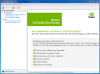
in der Nvidia Systemsteuerung find ich nichts zum skalieren.

Edit:
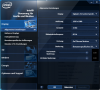
habe grade noch was zum Skalieren gefunden allerdings unter Intel,
jetzt passt es einigermaßen mit den Rändern.
Bild wirkt aber immer noch etwas unscharf, vorallem Schrift.
 

Anhänge

  • Nvidia Systemsteuerung.PNG
    Nvidia Systemsteuerung.PNG
    111 KB · Aufrufe: 8
  • Intel Steuerung für Grafik und Medien.PNG
    Intel Steuerung für Grafik und Medien.PNG
    238,3 KB · Aufrufe: 12
Zuletzt bearbeitet:
F

fiatpanda

Guest
AW: Nvidia GT540m scharze Ränder auf Full HD Samsung P2270HD

Ich hatte das identische Problem wie du. Wenn das Bild skaliert war war die Schrift bzw. das Bild unscharf. Ich hab dann Overscan am LG E2250V deaktiviert und das Bild war perfekt.
Ich dürchstöber mal die Bedienungsanleitung deines Samsung's.

EDIT :

http://downloadcenter.samsung.com/content/UM/200907/20090707111323906/BN59-00910C-01Ger.pdf

Bei "Bildoptionen" :
<Größe>
Sie können auch die Größe umschalten.
• <Auto Breit> - Mit dieser Option stellen Sie das Bildformat automatisch auf das
Seitenverhältnis "16:9" ein.
• <16:9> - Mit dieser Option stellen Sie das Bildformat automatisch auf das Seitenverhältnis 16:9
ein, das für DVDs oder 16:9-Sendungen geeignet ist.
• <BreitZoom> - iese Option vergrößert das Bild auf mehr als 4:3.
• <Zoom >- Wählen Sie diese Option aus, um das 16:9-Breitbild (vertikal) auf die volle
Bildschirmhöhe zu vergrößern.
• <4:3> - Dies ist die Standardeinstellung zum Anzeigen von Videos und herkömmlichen
Fernsehsendungen.
<Bildschirmanpassung> - Mit dieser Funktion wird das Originalbild auch bei Versorgung mit
HDMI- (720p / 1080i / 1080p),Component (1080i / 1080p) mit nur minimalen abgeschnittenen
Teilen angezeigt.

• Je nach Signalquelle können die Bildgrößenoptionen variieren.
• Das Aussehen des Geräts kann je nach Modell unterschiedlich sein.
• Sie können die Einstellungen für jedes externe Gerät festlegen und speichern, das Sie an
einen Eingang des Fernsehgeräts angeschlossen haben.
• <Breitenzoom>: Drücken Sie die Taste ►, um die Position zu wählen, und drücken Sie
dann die Taste [ ]. Mit den Tasten ▲ oder ▼ können Sie das Bild nach oben / unten
verschieben. Drücken Sie dann die Taste [ ].
• <Zoom>: Drücken Sie die Taste ►, um die Position zu wählen, und drücken Sie dann die
Taste [ ]. Mit den Tasten ▲ oder ▼ können Sie das Bild nach oben und unten
verschieben. Drücken Sie dann die Taste [ ]. Drücken Sie die Taste ►, um die Größe
zu wählen, und drücken Sie dann die Taste [ ]. Drücken Sie die Taste ▲ oder ▼ um
das Bild in vertikaler Richtung zu vergrößern oder zu verkleinern. Drücken Sie dann die
Taste [ ].
Nach Auswahl von <Bildschirmanpassung> im Modus HDMI (1080i) oder Component
(1080i) : Wählen Sie durch Drücken der Tasten ◄ oder ► die Position. Mit den Tasten
▲, ▼, ◄ oder ► können Sie das Bild verschieben.
• <Reset>: Drücken Sie die Taste ◄ oder ►, um die Reset zu wählen, und drücken Sie
dann die Taste [ ]. Sie können die Einstellung initialisieren.
• Wenn Sie die Funktion <Bildschirmanpassung> zusammen mit einem 720p HDMI-Signal
verwenden, wird wie bei Overscan oben, unten, links und rechts eine Zeile
abgeschnitten
Probier das mal bitte und stell unter Windows die Auflösung auf 1920x1080.
 
Zuletzt bearbeitet von einem Moderator:

Acer5742G

Neuer Benutzer
AW: + Nvidia GT 540M > HDMI > Monitor Samsung P2270HD > schwarze Ränder

Jetzt passt das Bild in den Rahmen

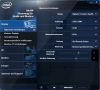
so ist es richtig s. Bild (Intel Skalierung vertikal und horizontal auf 100)
und den Monitor über die Taste "Tools" Bildformat auf "Bildschirmanpassung" stellen.
Einzig und allein die Schrift ist noch nicht ganz ok.
 

Anhänge

  • Intel Steuerung für Grafik und Medien.PNG
    Intel Steuerung für Grafik und Medien.PNG
    259,9 KB · Aufrufe: 10
Zuletzt bearbeitet:
F

fiatpanda

Guest
AW: + Nvidia GT 540M > HDMI > Monitor Samsung P2270HD > schwarze Ränder

Was ist mit dem Monitoreinstellungen ?
 

DerBennyMD

Neuer Benutzer
AW: + Nvidia GT 540M > HDMI > Monitor Samsung P2270HD > schwarze Ränder

Hallo ich habe ein 5750G mit ner GT540m und ein Medion 40" Full HD LCD TV ...bei einer geringeren auflösung ( 1300 x ... ) kann ich aber nicht manuell skalieren hat wer ne idee weil bei einer auflösung von 1900 ist mir das bild zu klein
 

DerBennyMD

Neuer Benutzer
AW: + Nvidia GT 540M > HDMI > Monitor Samsung P2270HD > schwarze Ränder

1920 x 1200
1920 x 1080
1680 x 1050
1600 x 1200
1600 x 900
1440 x 900
1440 x 1050
1366 x 768
1360 x 768

alles was da drunter ist ist mir zu groß... ich habe alle Auflösungen ausprobiert aber nur bei 1920x1200 kann ich manuell skalieren aber bei der auflösung ist mir alles trotz 40" eindeutig viel zu klein ... irgend eine idee wie ich sonst noch manuell skalieren kann ... bei meinen 6930 g mit ner 9600 M GT konnte ich jede auflösung manuell skalieren hmmm ...
 

weiss_was

weiss_oft_nix
AW: Nvidia GT 540M > HDMI > Monitor Samsung P2270HD > schwarze Ränder

Ein TV hat 1920 x 1080 Bildpunkte, Verhältnis 1,7777...

nur 1600 x 900 hat das gleiche Verhältnis 1,777

Wenn man ein anderes Verhältnis nimmt hat man entweder schwarze Ränder oder wenn der Moni auf Fullsize skaliert statt Kreise > Eier.

Bei manchen TV kann man in deren Menü Skalierung einstellen.


Hast du den TV so weit wegstehen das es dir zu klein ist? Nicht gut, da bekommst du von der gewonnenen Schärfe durch HDTV gar nichts mit ;)
Den Fehler machen viele. Wegen früher - Röhren-TV 720x576 wurde weit weg schärfer.

FullHD wird nah schärfer.


Was ganz anderes, Win7 hat ein Feature in "Systemsteuerung - Anzeige"
geh da mal auf 125% oder 150%

Der Clou dabei ist, Desktopelemente werden größer - Auflösung bleibt gleich!
 
Zuletzt bearbeitet:
Oben