LaunchManager Tasten personalisieren

JackdaZwerg

Neuer Benutzer
AW: LaunchManager Tasten personalisieren

Hallo,

danke für die Anleitung, die hat mir sehr geholfen, das Ganze eigentlich mal zu verstehen.

Acer Aspire 8943G
Mein Problem ist allerdings, dass ich einfach nicht rausfinde, welche Einträge ich in der Registry ändern und in der .cfg hinzufügen muss, damit ich mit der "My Music" Taste am Touchpad Winamp starten kann. Ich finde auch nicht die richtige Bennung der Taste in der Registry.
Derzeit startet immer der WMP, wobei alle anderen Tasten (Stop, ...) mit Winamp schon funktionieren. Arcade Deluxe habe ich deinstalliert.
Habe daraufhin auch gleich mal Google und die Forumssuche befragt, ob die mir weiterhelfen, leider Fehlanzeige.

Könntet ihr mir bitte einen Tipp geben, wie ich hier weiterkomme?

Danke schonmal für eure Zeit.

Greeetz Jack
 

weiss_was

weiss_oft_nix
AW: LaunchManager Tasten personalisieren

Die "Music" Taste wird wohl nicht vom LM verwaltet sondern läuft über den Touchpad Treiber. Wenn du lust auf Abenteuer hast könntest den Synaptics in der Registry aufsuchen ob man da was drehen kann..;)
 

DQBI

Benutzer
AW: LaunchManager Tasten personalisieren

Hallo Acer-Users!

Die Idee und Anleitung von blackn01s3 hat mich wirklich begeistert und hat mich dann auch gleich auf eine andere Idee gebracht.

Ich habe das Notebook 8942G-434G50Mnbk, dies hat leider keine LED für die Webcam. Es ist nicht ersichtlich ob die Webcam aktiv bzw. inaktiv ist.
Meine Lösung war, bei nicht Nutzung, die Webcam im Gerätemanager zu deaktivieren und bei Nutzung wieder im Gerätemanager zu aktivieren.

Dann kam ich auf die Idee dies mit der Battery-Taste zu aktivieren bzw. zu deaktivieren. Leuchtet die Taste, ist die Webcam im Gerätemanager aktiv und kann genutzt werden, leuchtet sie nicht, dann weiß ich, sie ist deaktiviert und ich muss mir keine Sorgen machen das mir jemand zuschaut. ;)

Dazu braucht Ihr devcon:
http://support.microsoft.com/kb/311272/de
Achtet bitte darauf welches System Ihr nutzt!


System: Windows 7 64
Als erstes kopiert Ihr die "devcon.exe" in den "Launch Manager" Ordner. Diese Datei gehört normaler weise in den "System32" Ordner. Das hat aber bei mir leider nicht funktioniert.

Jetzt müsst Ihr die Hardware-ID der Webcam herausfinden. Dazu öffnet Ihr den Geräte-Manager und schaut euch die Details in den Eigenschaften an. Dort findet Ihr die Hardware-IDs unter Eigenschaft.

Bei mir sieht die ID so aus:
Code:
USB\VID_064E&PID_A117&REV_0600&MI_00
Als nächstes öffnet Ihr "CMD" und wechselt zum Pfad von "devcon.exe" und führt den Befehl aus:
Code:
devcon status "EURE HARDWARE ID"
Sollte alles richtig sein, sollte die Ausgabe so aussehen..

Beispiel:
Code:
USB\VID_064E&PID_A117&MI_00\7
      Name: HD Video WebCam
      Device is disabled.     (oder enabled)
  1 matching device(s) found.
Jetzt ändert Ihr die Registrierungseinträge "Battery Off" und "Battery On".

Battery Off:
Command = c:\Program Files (x86)\Launch Manager\devcon.exe disable "EURE HARDWARE ID"
Command Type = 1

Battery On:
Command = c:\Program Files (x86)\Launch Manager\devcon.exe enable "EURE HARDWARE ID"
Command Type = 1
Ein Neustart des Launch Manager ist nicht nötig! Fertig!


Ich gebe auch keine Garantie das es Funktioniert und übernehme auch keine Haftung falls was kaputt geht wie es blackn01s3 in seiner PDF-Datei beschrieben hat. ;)
 
B

blackn01s3

Guest
AW: LaunchManager Tasten personalisieren

Das ist eine Gute Idee und super Anleitung.
(Habs nun auch gerafft mit dem Batterie Button ^^)

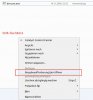
Achja, um den Vorgang zu beschleunigen mit "CMD" öffnen und den Pfad suchen wo "devcon.exe" liegt...

In den Ordner wechseln wo die devcon.exe ist wechseln und SHIFT+Rechtsklick im Ordner machen. Danach die Option "Eingabeaufforderung hier öffnen..." wählen.

Bild: Siehe Anhang.

Danke für das Lob der Anleitung, nur vergessen wir nicht auch "weiss_was" der die Anleitung mit ergänzt hat ;-)
 

Anhänge

  • Unbenannt.jpg
    Unbenannt.jpg
    79,7 KB · Aufrufe: 29
Zuletzt bearbeitet von einem Moderator:

DQBI

Benutzer
AW: LaunchManager Tasten personalisieren

Sorry, ist natürlich schlecht beschrieben von mir.
Die Taste wird mit "Acer PowerSmart-Taste" beschrieben.

Key 26 = 1,E0,0A,E0,8A,F517,Battery On
Key 27 = 1,E0,0B,E0,8B,F518,Battery Off

Mit der Bluetooth-Taste hatte ich es auch schon versucht. Aber leider habe ich keine Lösung, wie ich die Beleuchtung der Taste ansteuern kann. Ich habe dann kein optischen Effekt und so wäre die Funktion nutzlos.

Und das Lob geht natürlich auch an weiss_was. ;)
 
B

blackn01s3

Guest
AW: LaunchManager Tasten personalisieren

Jo habs jetzt auch gecheckt...sry bin heute ein wenig verstrahlt ^^

Aber finde ich eine Klasse Idee mit der Webcam. *Thumbs Up*
 
B

blackn01s3

Guest
AW: LaunchManager Tasten personalisieren

Also ich habe es gerade getestet, und devcon findet meine Webcam nicht.
Hier mal die Ausgabe von CMD:

Code:
C:\Users\René\Downloads\i386>devcon status USB\VID_064E&PID_A117&REV_0600&MI_00
No matching devices found.
Der Befehl "PID_A117" ist entweder falsch geschrieben oder
konnte nicht gefunden werden.
Der Befehl "REV_0600" ist entweder falsch geschrieben oder
konnte nicht gefunden werden.
Der Befehl "MI_00" ist entweder falsch geschrieben oder
konnte nicht gefunden werden.

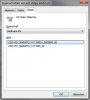
Ich habe 2 Hardware ID´s drin stehen im Menü, beide funktionieren nicht.
Siehe Bild
 

Anhänge

  • Unbenannt.jpg
    Unbenannt.jpg
    70,4 KB · Aufrufe: 13
B

blackn01s3

Guest
AW: LaunchManager Tasten personalisieren

Siehste, ich bin einfach verstrahlt heute ^^

Was so Anführungsstriche ausmachen...jetzt gehts....
 
B

blackn01s3

Guest
AW: LaunchManager Tasten personalisieren

Also soweit ich das beurteilen kann, läuft es, nur das Programm von Acer, Energydingens kommt halt mit hoch.

Aber es war jetzt ja auch nur zum testen ;)

Fazit: Läuft super.

EDIT: Mist jetzt hab ich nen Doppelpost....
 
B

blackn01s3

Guest
AW: LaunchManager Tasten personalisieren

Genau das. Aber ist nicht weiter schlimm. Da ich das mit der Webcam jetzt nur zum testen genommen habe.
Ich habe die immer deaktiviert, deswegen ist die Option die an zuschalten eher zweitrangig ;)
 

DQBI

Benutzer
AW: LaunchManager Tasten personalisieren

Kannst du nicht bei der Meldung ein Häkchen setzen, das diese Nachricht nicht mehr angezeigt werden soll?
Das war das erste was ich gemacht habe in der Standartfunktion. ;)
 
B

blackn01s3

Guest
AW: LaunchManager Tasten personalisieren

Joa kann ich tun ;)
Nur ich nutze die Taste eigentlich nie...da mein Laptop zu 99% am Netzteil klemmt ^^
 

Gwen32

Neuer Benutzer
AW: LaunchManager Tasten personalisieren

Moinsen,

ganz neu und will mich gleich mal melden.
Bin auf den Thread hier aufmerksam geworden, da ich das Problem habe, dass sich das LaunchManager-Symbol nicht aus dem Info-Bereich der Task-Leiste entfernen läßt. Soll natürlich im Hintergrund weier laufen.

Weiß dazu jemand Rat? Evtl. über die hier beschriebene Registry-Editierung? In der pdf-File hab ich dazu nichts gefunden. (Über Suche auch nicht.)

Und so nebenbei, weils hier in den Thread paßt: The Acer Guy Blog Archive Aspire 5920G Launch Manager Patch

Noch nicht ausprobiert, sieht aber sehr nett aus.

Gruß,
Gwen
 

DQBI

Benutzer
AW: LaunchManager Tasten personalisieren

Einfach unter den System Settings das Häkchen bei [General Settings] "Symbol in Taskleiste aktivieren" entfernen.

In der Reg. musst du nichts ändern.
 

Gwen32

Neuer Benutzer
AW: LaunchManager Tasten personalisieren

neenee, nicht nur ausblenden. ganz entfernen. mag den kleinen pfeil zum aufklappen auch nicht sehen.
(win7 übrigens)
 

DQBI

Benutzer
AW: LaunchManager Tasten personalisieren

Wenn ich die Einstellungen durchführe die ich beschrieben habe, habe ich kein Pfeil oder sonst was. Das Symbol ist dann komplett aus der Taskleiste.

Vielleicht liegt es an einer anderen Version.
 
Oben